
Taula de continguts
Pujar fitxers a un servidor de forma gràfica
Si la vostra màquina és un Windows, podem fer servir qualsevol de les següents opcions:
WinSCP (només per Windows)
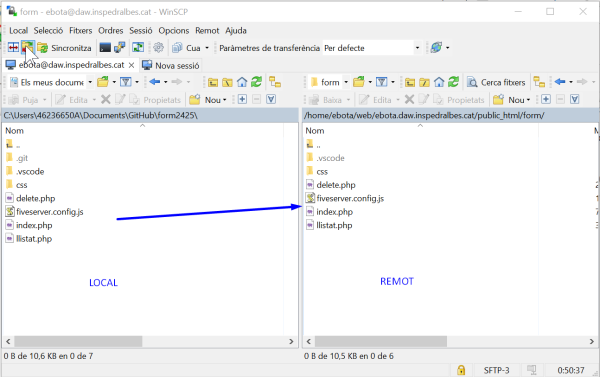
Molt potent i àgil. Mostra dos panells laterals, a l'esquerra, local, a la dreta, remot. Pots moure els fitxers simplement arrossegant-los.
També és molt interessant explorar els botons de la barra, ja que pots fer que ell mateix sincronitzi només els fitxers diferents, o encara millor, que estigui tota l'estona mirant si hi ha canvis locals i ell pujarà els canvis automàticament cada cop que vegi algun canvi.
Filezilla (multiplataforma, està instal·lat a l'Institut)
https://filezilla-project.org/
Segurament el més conegut, i gràficament molt senzill i clar.
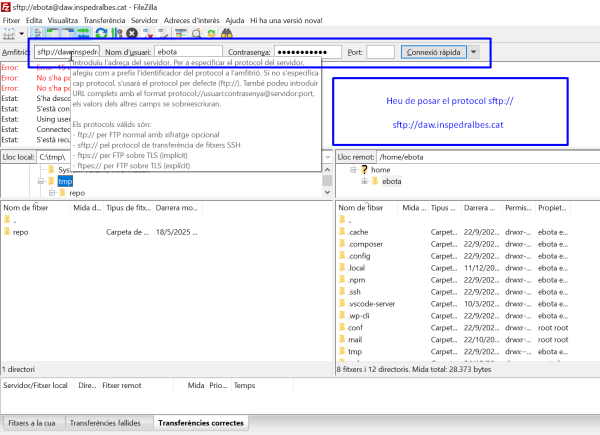
Per assegurar la connexió és aconsellable indicar el protocol (sftp) en l'apartat «Amiftrió»
sftp://daw.inspedralbes.cat
Funciona de forma molt similar a winscp, el panell esquerra és el local, i el dret és el remot. Pots arrossegar d'un altre, i a la part inferior va mostrant-ne l'estat.
SSH
Credencials
Les credencials d'accés sempre són les mateixes (les del HestiaCP).
Autenticació amb claus (fitxers de credencials)
El protocol SSH, que és en el que es basen totes les formes de connexió que hi ha a continuació, permet l'autenticació amb usuari / paraula de pas, però també permet l'autenticació via fitxers de claus. Això permet que el sistema ens autentiqui sense demanar-nos cada vegada el nom d'usuari i la paraula de pas.
Està explicat a credencials_ssh
Si la màquina origen és un GNU/Linux
Terminal
Des de qualsevol terminal linux, podem obrir un terminal en una altra màquina amb l'ordre ssh
ssh nomUsuari@daw.inspedralbes.cat
Per tancar la connexió podem fer servir les ordre exit o logout o bé també la combinació de tecles ^D (Control + D)
Pujar-hi fitxers
Amb les dues ordres proposades a continuació, scp i rsync. l'autenticació es fa via el protocol ssh, i per tant si s'ha configurat l'autenticació via fitxers de credencials, el sistema no demanarà cap password i tot és molt més àgil i senzill.
Pocs fitxers i/o fitxers petits (scp)
scp → Secure CoPy
Com l'ordre cp però tant l'origen com el destí poden ser màquines remotes
L'ordre és «scp fitxerOrigen fitxerDestí»
scp nomFitxerLocal usuari@daw.inspedralbes.cat:/ruta/nomFitxerRemot
També es pot fer a la inversa (o totes dues remotes)
scp usuari@daw.inspedralbes.cat:/ruta/nomFitxerRemot nomFitxerLocal
Molts fitxers i/o fitxers grans (rsync)
rsync → Remote Sync
Com l'ordre scp però NOMÉS envia les diferències dels fitxers, per tant, si la transmissió falla, si la majoria de fitxers ja hi són o si només han canviat algunes parts dels fitxers, és molt més eficient, ja que només transferirà les dades necessàries (tècnicament s'anomenen Deltes, increments) en lloc de tornar a copiar-ho tot des del principi.
El funcionament és el mateix i amb la mateixa nomenclatura, per exemple:
rsync -ap ./web/* usuari@daw.inspedralbes.cat:/home/web/test.daw.inspedralbes.cat/public_html/
És molt important/aconsellable l'ús del paràmetre -a ja que aleshores: fa recursivitat, conserva el propietari, grup, permisos i atributs dels fitxers.
Des de l'escriptori Linux (SFTP)
La majoria de gestors de fitxers per Linux ja inclouen de forma nativa l'opció de connectar-se a servidors remots per SSH (i altres protocols menys segurs).
Típicament, hi ha l'opció a Fitxers → Servidor remot o + Altres servidors o directament, des de la barra d'adreces del gestor de fitxers (típicament es pot obrir amb CTRL+L) indicant el protocol i la ruta, és a dir
ssh://usuari@màquina:/ruta
Amb aquesta opció podràs «arrossegar i deixar» fitxers entre màquines.
Tingues en compte que aquestes opcions gràfiques acostumen a treballar amb SFTP que es comporta com el scp, és a dir, que per fitxers grans o milers de canvis, o connexions problemàtiques no és gaire bo. En aquests casos és aconsellable utilitzar rsync directament des del terminal.
Si la màquina origen és un Windows
Terminal
Hi ha diverses eines per a windows que permeten la connexió via terminal. Però
PowerShell
Des de Windows 10 el terminal PowerShell de Windows també inclou l'ordre ssh que permet connectar-nos directament a una màquina GNU/Linux remota, per tant, obrim un terminal power shell i
ssh usuari@maquinaRemota
Putty
És el client SSH per excel·lència a Windows. Té multitud d'opcions de configuració (des de colors, mides, codificacions…) i permet tenir diversos perfils (cadascun amb les seves opcions, i si ho volem, amb els seus fitxers de claus per entrar sense password)